
- Introduction
- 1. Choisir un hébergeur fiable
- 2. Nom de domaine
- 3. Choisir un thème qui facilite le SEO
- 4. Installez un certificat SSL
- 5. Avec ou sans www
- 6. Paramètre de visibilité
- 7. Configurer les permaliens
- 8. Valider les commentaires manuellement
- 9. Installer un plugin SEO
- 10. Activer le fil d’Ariane
- 11. Configurer Google Analytics
- 12. Google Search Console
- 13. Configurer Bing Webmaster Tools
Introduction
Vous avez choisi WordPress pour créer votre site ? Bonne nouvelle, c’est le CMS qui facilite le plus la gestion du référencement naturel et vous permettra d’utiliser les différents outils pour bien référencer votre site web facilement.
Attention toutefois, ce guide ne s’applique pas si votre site est hébergé sur WordPress.com
Les bonnes pratiques ne sont pas différentes sur WordPress ou sur toute autre plateforme, cependant WordPress facilite beaucoup de choses pour les implémenter contrairement à d’autres plateformes.
Par la suite, nous utiliserons le terme SEO (Search Engine Optimization) pour parler du référencement naturel.
Dans ce guide nous allons procéder étape par étape de façon simple et claire pour arriver à nos fins. Le but est d’optimiser n’importe quel site WordPress pour obtenir de bon résultats dans les moteurs de recherche. L’optimisation du SEO est quelque chose de régulier. Il faut suivre et analyser ce que l’on a fait, corriger ce qui ne marche pas et optimiser ce qui peut l’être. Il convient de faire régulièrement un bilan et de ne pas laisser les pratiques du SEO à l’abandon.
Les bonnes pratiques du SEO ne se limitent pas à WordPress. Il est donc naturel que certaines d’entre elles n’aient pas de rapport direct avec WordPress mais nous allons quand même les expliquer car elles sont essentielles pour le SEO.
Ce guide se divise en 5 parties. Les 3 premiers points de cette partie est utile seulement pour les nouveaux sites qui ne sont pas déjà en ligne. Ceux qui ont déjà un site en ligne et fonctionnel peuvent passer directement au point 4.
1. Choisir un hébergeur fiable
La plus grande majorité des hébergeurs répondent aux exigences minimales de WordPress. Ils recommandent ces 3 hébergeurs : BlueHost, DreamHost et SiteGround.
Je n’ai personnellement jamais testé ceux-là, il y a aussi Hostinger qui est très performant.
Si vous souhaitez vous tourner vers un hébergeur français avec un support 100% en français, o2switch possède de très bonnes performances avec une durée de disponibilité (uptime) de 99,99% sur une année.
2. Nom de domaine
Votre nom de domaine représente votre image de marque. Bien est le choisir est donc crucial mais n’en faites pas non plus une obsession. Privilégiez les domaines en .com ou les domaines de niveau national (.fr pour la France).
Une nom de domaine qui correspond à votre marque ou votre nom correspond mieux qu’un nom de domaine qui contient des mots clés (sauf si votre marque est composée de mots clés bien entendu), car il sera plus simple pour votre audience de retenir son com et pour vous, de développer votre image de marque en ligne.
Par le passé, avoir un nom de domaine qui correspondait au mot clé sur lequel vous vouliez être bien placé dans les résultats de recherche était pris en compte par l’algorithme de Google, mais ce n’est plus le cas actuellement.
En résumé, un bon nom de domaine correspond au nom de votre marque, est plutôt court et ne contient pas de tiret “-”. Le tiret n’a pas d’impact sur le SEO mais il peut être plus difficile pour les gens de le retenir et pour vous de communiquer dessus.
3. Choisir un thème qui facilite le SEO
Lorsque vous installez WordPress, il y a un thème installé par défaut. A l’heure où j’écris ces lignes, il se nomme “Twenty Twenty-One”, mais nous n’allons pas utiliser celui-ci.
Parmi les thèmes les plus populaires il y en a 2 qui sortent du lot : Divi et Astra. Le désavantage du premier est qu’il n’est disponible uniquement en version payante (bien qu’il y ait une version d’essai), alors que Astra possède une version gratuite. C’est d’ailleurs sur ce thème que ce guide est écrit.
Il y a bien sûr énormément d’autres thèmes autant gratuits que payants. Voici une liste non exhaustive de thèmes facilitant le SEO :
- Astra
- Divi
- GeneratePress
- SEO Crawler
- OceanWP
- Hestia
- TheGem
- Sydney
- Brando
- Schema
- Tower
- Genesis
- Kadence
Vérifiez bien que le thème que vous choisissez est responsive. Un site qui n’est pas optimisé pour s’afficher sur téléphone sera très vite pénalisé, la navigation sur internet à partir d’un téléphone a explosé ces dernières années à tel point que Google utilise principalement la version mobile pour le classement des résultats de recherche.
Vous pouvez utiliser l’outil de Google pour vérifier que votre site est compatible sur téléphone : https://search.google.com/test/mobile-friendly
Pour installer un thème, allez dans le menu “Apparence” puis “Thèmes”. Cliquez ensuite sur le bouton “Ajouter” puis sur “Téléverser un thème”. Vous pouvez aussi l’installer directement à partir de la liste de thèmes en dessous en le recherchant.

4. Installez un certificat SSL
Un certificat SSL permet de sécuriser la connexion à votre site. Une fois installé, votre site peut utiliser le protocole HTTPS.
Les sites web sécurisés avec SSL possèdent un cadenas dans la barre d’adresse du navigateur. Cela rend votre site plus fiable et les gens auront plus confiance que si la connexion n’est pas sécurisée.

En effet, Google Chrome par exemple affichera un avertissement “Non sécurisé” à la place du cadenas si votre site ne possède pas de certificat SSL.
De plus, Google a annoncé officiellement que le protocole HTTPS influe sur le classement des résultats de recherche.
La grande majorité des hébergeurs proposent d’installer gratuitement un certificat SSL pour votre domaine avec Let’s Encrypt.
5. Avec ou sans www
Choisissez la version avec www ou sans, par exemple https://www.domain.com ou https://domain.com
Vous devez en choisir une car Google considère les deux comme différents sites internet. WordPress redirigera automatiquement la version que vous n’avez pas choisie vers l’autre.
Que vous choisissiez l’une ou l’autre, cela n’aura pas d’impact sur le SEO, c’est juste une question de préférence personnelle.
Pour spécifier votre domaine, allez dans le menu “Réglages” puis “Général”.

Si votre site WordPress est déjà en ligne et qu’il n’a pas de certificat SSL, vous aurez dans cette page http au lieu de https. Dans ce cas, installez un certificat SSL et utilisez un plugin comme Really Simple SSL. Ce plugin détectera automatiquement votre certificat SSL et configurera votre site pour la version HTTPS.
6. Paramètre de visibilité
Allez dans le menu “Réglages” puis “Lecture”. En bas de la page il y a une option « Visibilité par les moteurs de recherche”. Une fois votre site en ligne et terminé, vérifiez que cette option est bien décochée.

Elle peut avoir été cochée lors du développement du site pour que les moteurs de recherche ne puissent pas l’indexer tant que le site n’est pas terminé.
7. Configurer les permaliens
Le réglage des permaliens va définir le format des URL de votre site. C’est un élément important car les URL claires et lisibles sont favorables pour le SEO mais aussi pour les gens lorsqu’ils visitent votre site ou visualisent vos URL dans les résultats de recherche.
Allez dans le menu “Réglages” puis “Permaliens”. Ici il y a plusieurs options possibles.

Si vous observez le réglage “Simple” on voit bien que l’URL https://domaine.fr/?p=123 n’est pas très lisible. Elle contient l’identifiant de l’article, ce qui n’a aucune valeur pour un être humain ou un moteur de recherche.
Choisissez l’option “Titre de la publication”.
ATTENTION si vous avez un site existant avec des articles et utilisez une autre option. Si vous changez, cela peut créer des liens morts sur vos articles précédents. Pour éviter ce problème il faut rediriger les anciennes URLs vers les nouvelles. Pour ce faire, vous pouvez utiliser un plugin comme “Permalink Manager” ou modifier votre fichier .htaccess.
Si vous n’êtes pas sûr demandez à un professionnel ou si vous avez une option qui contient déjà le titre de la publication vous pouvez garder ce réglage tel quel.
8. Valider les commentaires manuellement
Dans WordPress les commentaires sont automatiquement approuvés. Il est préférable de désactiver cette option et de vérifier les commentaires un par un.
Allez dans le menu “Réglages” puis “Commentaires”, et cochez l’option “Le commentaire doit être approuvé manuellement”.

Même si ça demande plus de travail, cela peut vous épargner de mauvaises surprises. On n’y pense pas au premier abord mais des personnes mal intentionnées peuvent utiliser des robots pour envoyer des commentaires automatiquement pour leur procurer des avantages tels que mettre un lien vers leur site ou tout simplement pour spammer le vôtre. Cela affecte la qualité et la réputation de votre site et par conséquent son classement dans les résultats de recherche.
9. Installer un plugin SEO
Afin d’optimiser votre site pour le SEO vous devez installer un plugin qui vous facilitera grandement la tâche. Il y a 2 plugins qui sortent du lot : Yoast SEO et All in One SEO.
Le premier est plus populaire et celui-là que nous utiliserons dans la suite de ce guide.
Allez dans le menu “Extensions” puis cliquez sur “Ajouter”.
Dans la recherche tapez “Yoast SEO” et cliquez sur “Installer maintenant”.

Une fois installé, cliquez sur “Activer”.
Après installation, le plugin vous propose de fournir certaines informations sur votre organisation. Vous pouvez le remplir maintenant, mais nous allons revoir cela dans le point 11 de la partie 3.
Un menu “SEO” fera son apparition en dessous de “Réglages”. Nous y reviendrons au fur et à mesure des étapes de ce guide.

10. Activer le fil d’Ariane
Un fil d’Ariane (breadcrumbs) en anglais, est une aide à la navigation sous forme de liens pour indiquer à l’utilisateur où il se trouve dans l’architecture du site. En plus de créer des liens internes à votre site, cela aide aussi les moteurs de recherche à déterminer sa structure.
Allez dans le menu “SEO” puis “Réglages SEO”. Cliquez ensuite sur l’onglet “Fil d’Ariane” et vérifiez en bas de la page qu’il est bien activé.

Nous en avons fini avec Yoast SEO pour l’instant, nous y reviendrons plus tard.
Dans les 3 prochains points nous allons créer un compte sur ces 3 plateformes gratuites qui vous fourniront beaucoup d’informations sur votre site :
- Google Analytics
- Google Search Console
- Bing Webmaster Tools
11. Configurer Google Analytics
Google Analytics est un outil d’analyse de l’activité et le trafic de votre site internet. Il permet entre autres de savoir quels genre de personnes visitent votre site, d’où ils viennent, les pages qu’ils ont visitées, combien de temps y restent-ils, le nombre de vues, etc.
Créez un compte Google Analytics si vous n’en avez pas déjà un : https://analytics.google.com/analytics/web/
Si vous avez déjà un compte, allez dans “Administration” à partir du menu à gauche pour ajouter une nouvelle propriété.
Si vous créez un nouveau compte, vous arrivez sur l’écran ci-dessous.
Entrez le nom de votre compte, cela peut être le nom de votre entreprise, votre nom ou un pseudonyme. Il est préférable de ne pas mettre le nom de votre site car vous pouvez avoir plusieurs sites web (cela s’appelle une propriété dans Google Analytics) dans un seul compte.

Si vous avez cliqué sur suivant à partir de l’écran précédent ou si vous avez ajouté une nouvelle propriété à partir de votre compte existant, vous arriverez sur l’écran ci-dessous. Entrez le nom de votre site et sélectionnez la langue ainsi que la devise.

Ensuite vous devez renseigner quelques informations sur votre entreprise. Une fois terminé, cliquez sur “Créer” puis acceptez les conditions d’utilisation.

Une fois créé Google vous affiche cette popup que vous pouvez fermer.
Vous voilà maintenant sur la page d’administration de votre compte Google Analytics, avec le nom et l’identifiant de votre propriété. Cliquez sur la plateforme « Web » pour créer un flux de données qui sera utilisé sur votre site.
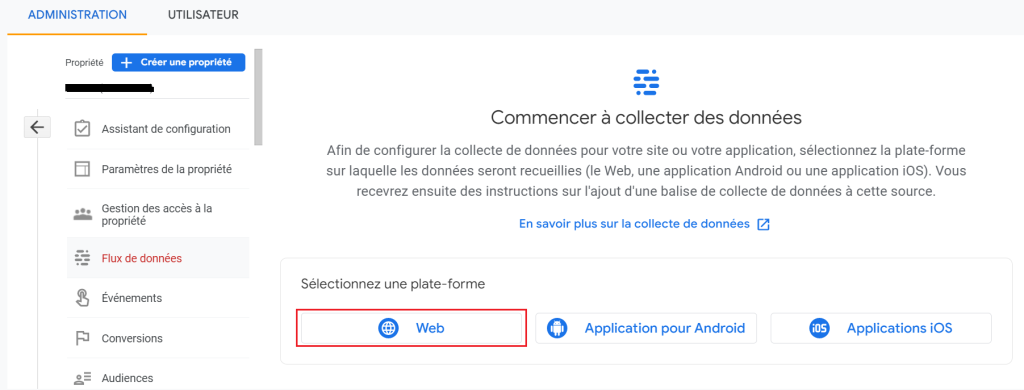
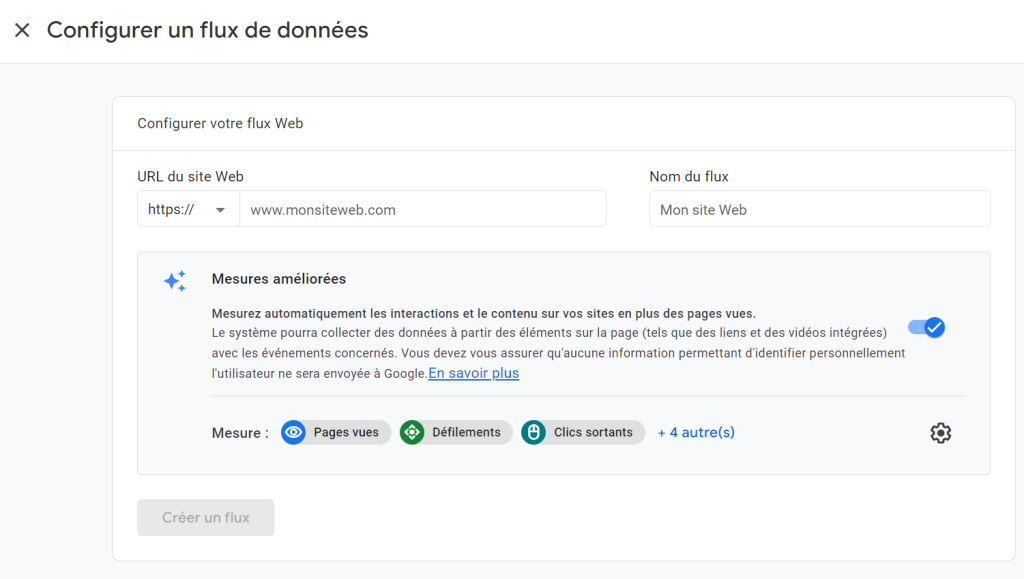
Dans la popup qui s’affiche, entrez l’adresse de votre site comme configuré à l’étape 5 (avec ou sans www), ainsi que le nom de votre site, puis cliquez sur « Créer un flux ».
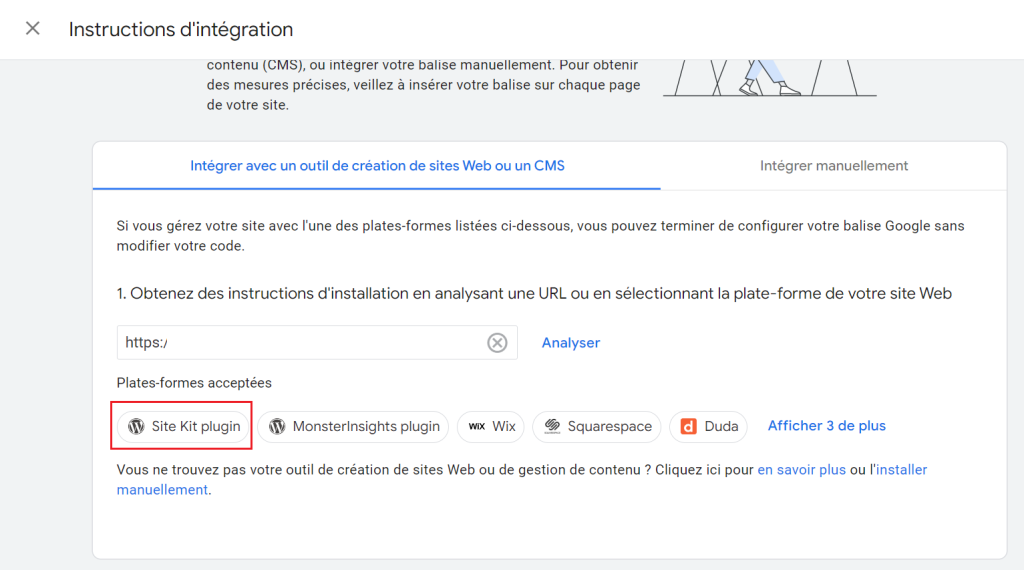
Une fois fait, 2 popup s’afficheront l’un par dessus l’autre. La première sont les instructions d’intégration de Google Analytics sur votre site. Il y a plusieurs façon de faire, nous allons ici utiliser le plugin « Site Kit ». Ce plugin de Google permet de connecter plusieurs de leurs services à votre site WordPress. Cliquez donc sur « Site Kit Plugin » pour que les instructions s’affichent en dessous. Vous pouvez les lire mais nous allons faire les étapes aussi.
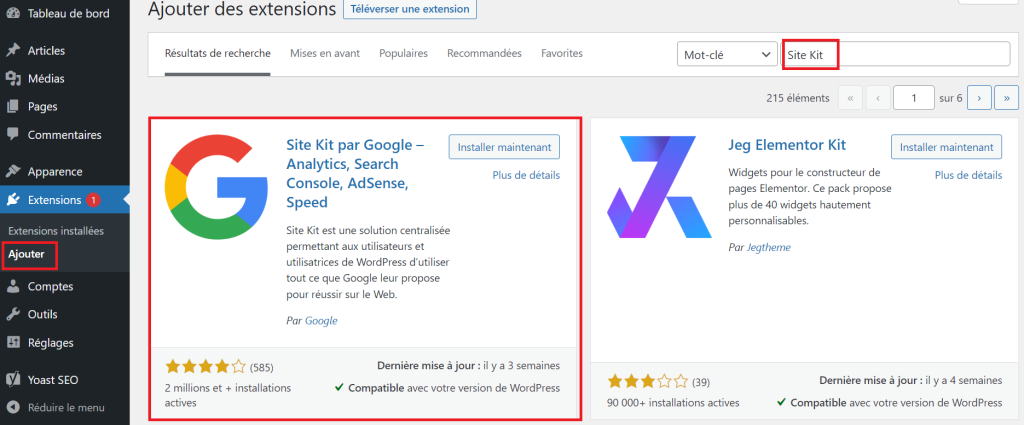
Retournez sur votre site WordPress, allez dans le menu “Extensions”, puis “Ajouter”. Recherchez “Site Kit” dans la barre de recherche et installez puis activez le plugin “Site Kite par Google”.
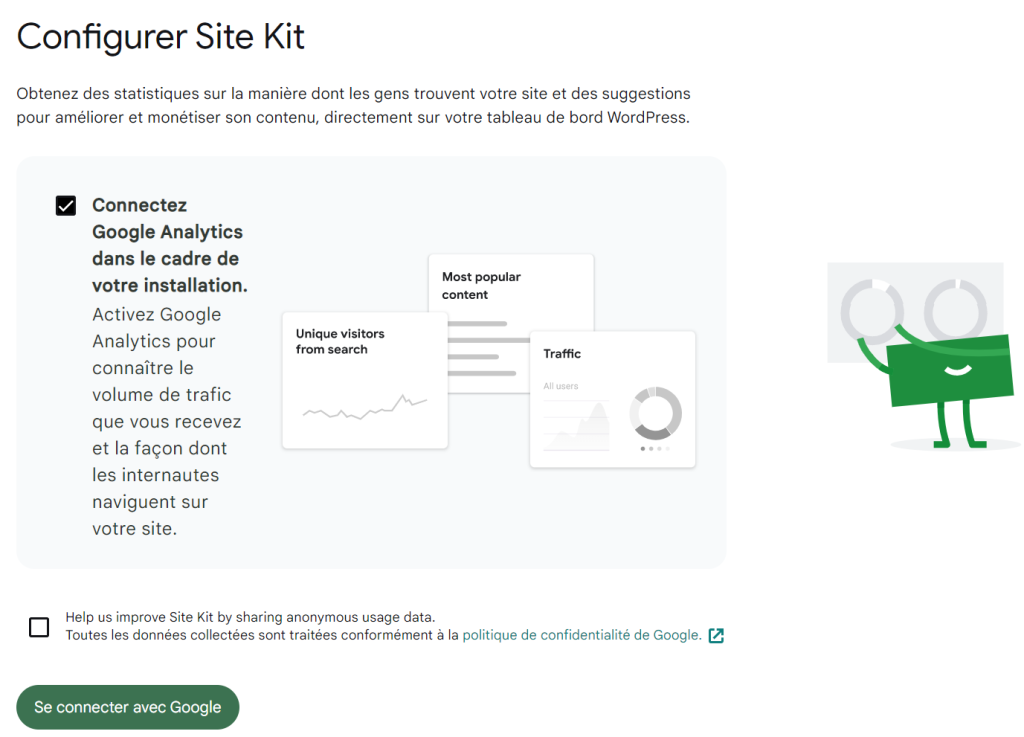
Une fois activé, cliquez sur le bouton « Configurer » qui s’affiche. Dans la nouvelle page, cochez « Connectez Google Analytics », puis cliquez sur « Se connecter avec Google »
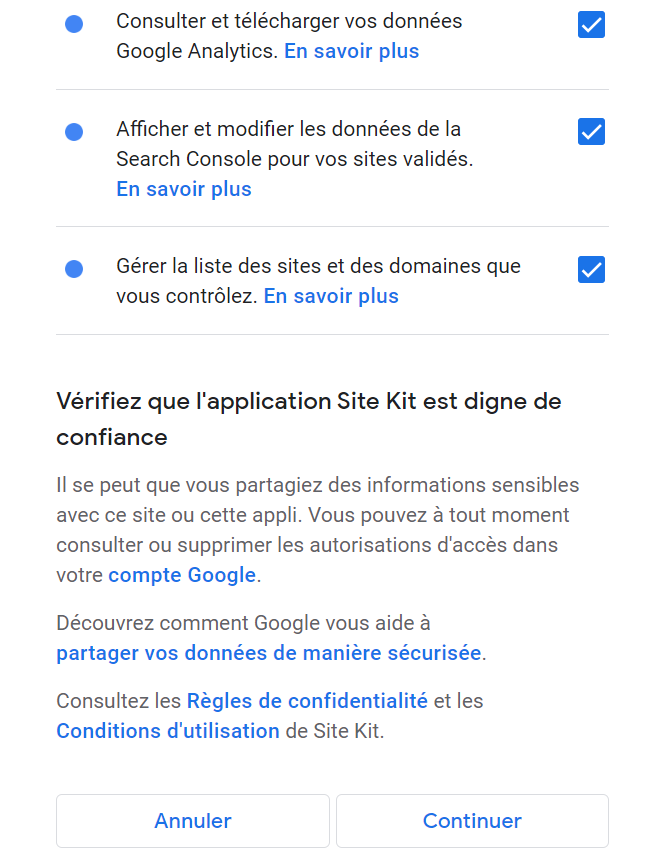
Sélectionnez ensuite le compte Google sur lequel vous avez créé votre compte Google Analytics, puis cochez toutes les cases et enfin cliquez sur « Continuer ».
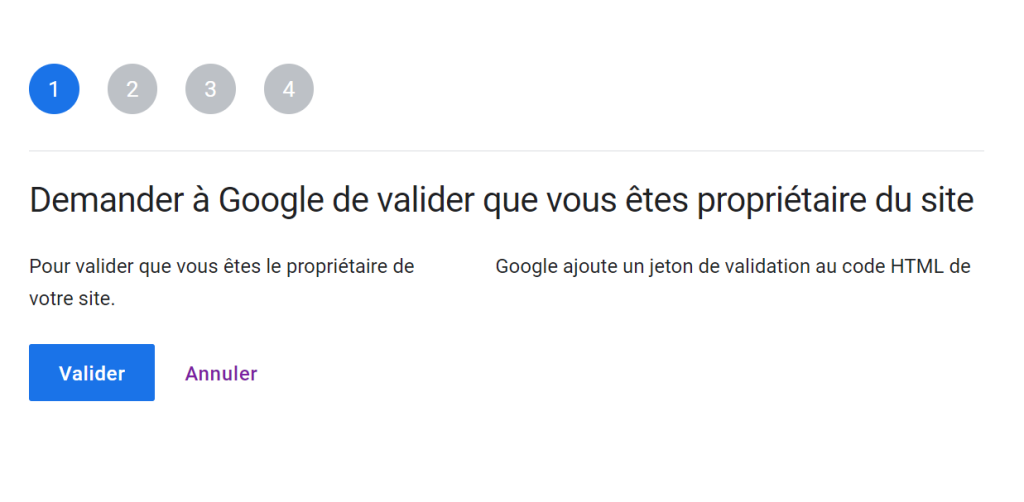
Une fois fait, vous devez validez des étapes, pour que Google puisse confirmer que vous êtes bien le propriétaire de votre site. Confirmez toutes les étapes.
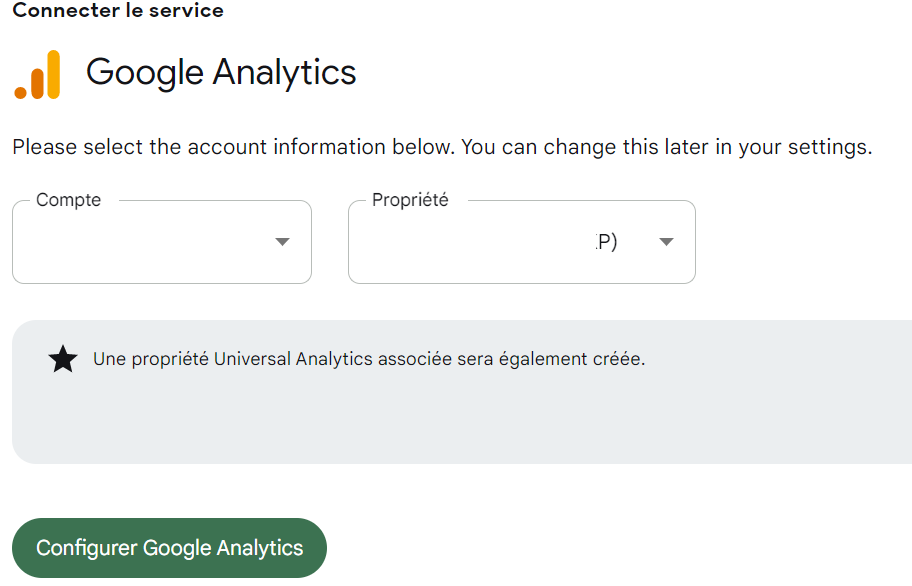
Une fois de retour sur le backoffice de votre site, cliquez sur « Configurer Google Analytics ». Il vous est précisé qu’une propriété Universal Analytics sera créée, c’est l’ancienne version de Google Analytics qui sera abandonnée par Google en juillet 2023.
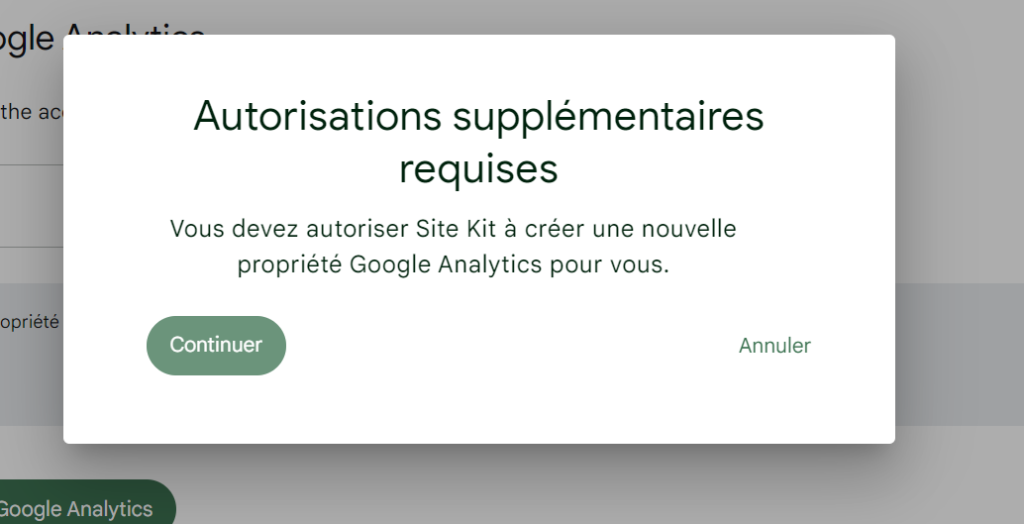
Confirmez toutes les autorisations demandées (ça ne rigole pas chez Google avec le consentement).
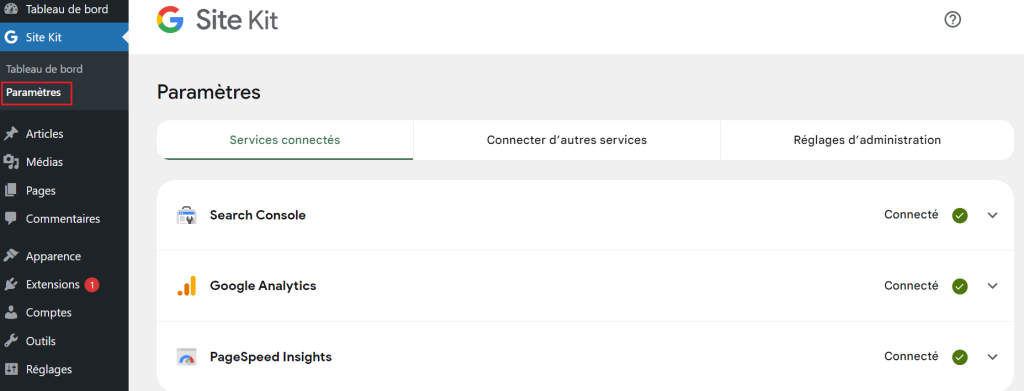
Et voilà c’est enfin terminé. Si vous cliquez sur « Paramètres » dans le menu « Site Kit » dans votre site, vous verrez la liste des services Google connectés.
Autre outil de Google, la Search Console sera utile aussi pour votre SEO. Elle fournit des informations sur le référencement de votre site contrairement à Google Analytics qui analyse plutôt le trafic. Le plugin l’a déjà configurée, cela nous évitera donc de le faire manuellement.
12. Google Search Console
Parmi les informations que Google Search Console fournit, il y a des analyses sur les mots clés, le nombre de fois que vos liens sont apparus dans les résultats de recherche Google ainsi que le nombre de clics, les liens internes et externes, l’utilisation sur téléphone, etc.
Toutes ces informations vous aident à comprendre ce qui fonctionne sur votre site et ce qui ne fonctionne pas. Vous pouvez ainsi agir et mettre en place votre stratégie de contenu en conséquence.
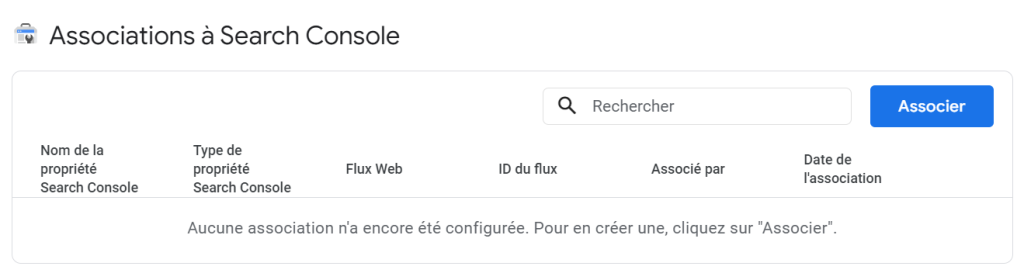
Nous allons d’abord lier Google Analytics avec la Search Console. Pour ce faire, retournez dans le menu « Administration » de Google Analytics. Scrollez tout en bas et cliquez sur « Associations à Search Console ».
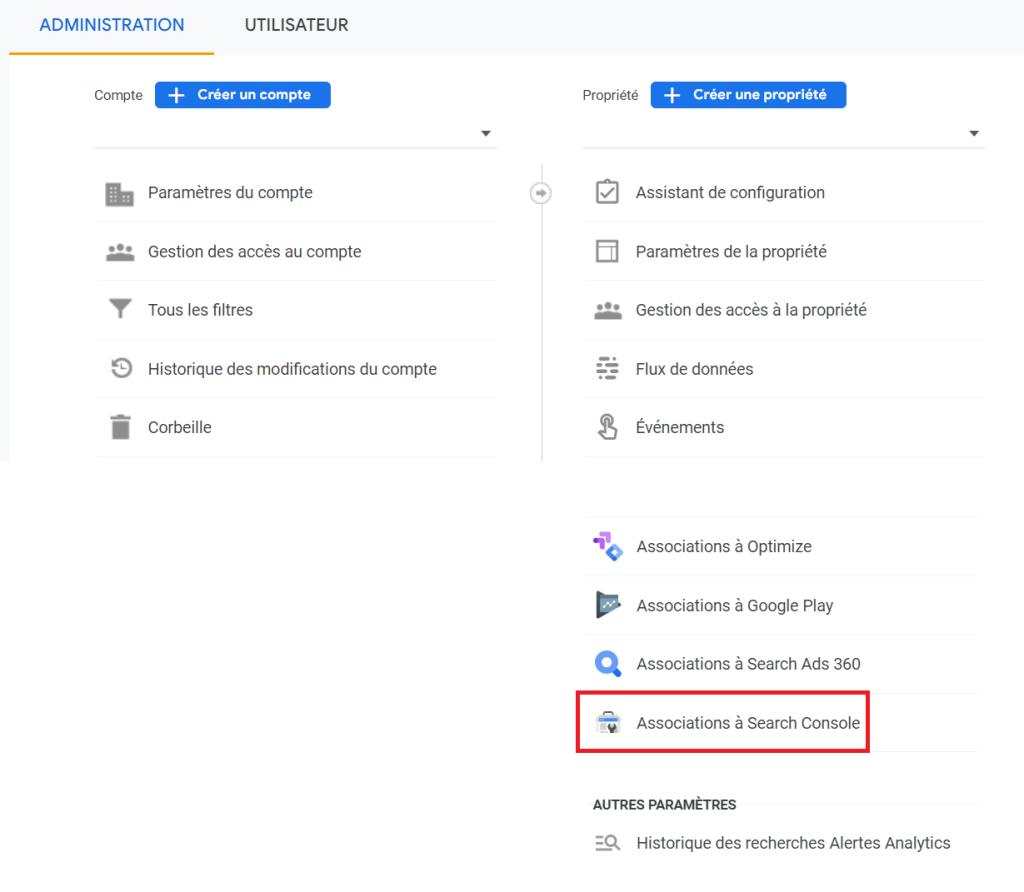
Cliquez en suite sur le bouton « Associer » en haut à droite.
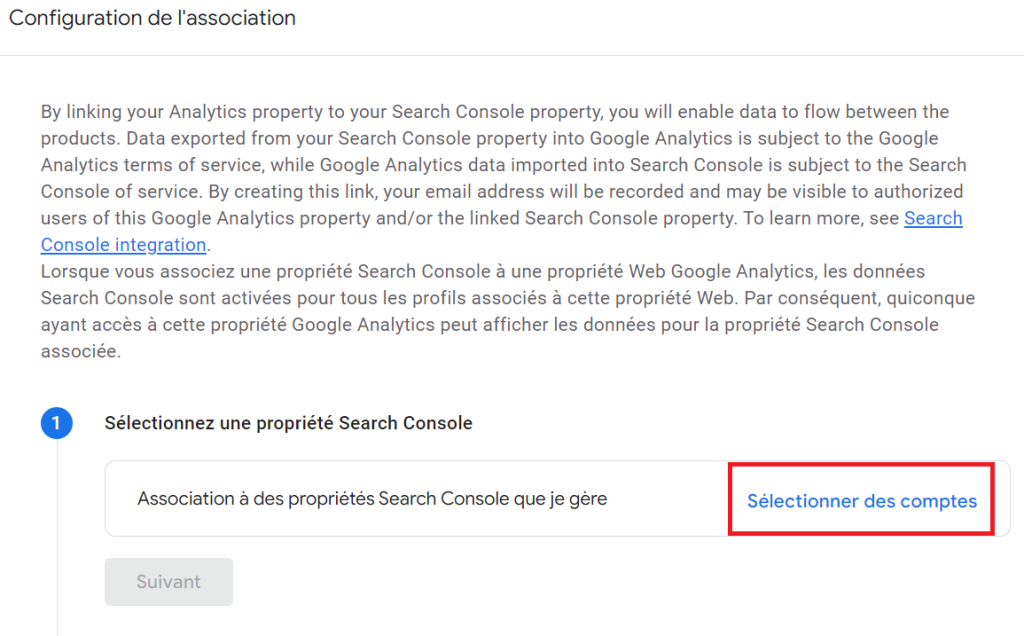
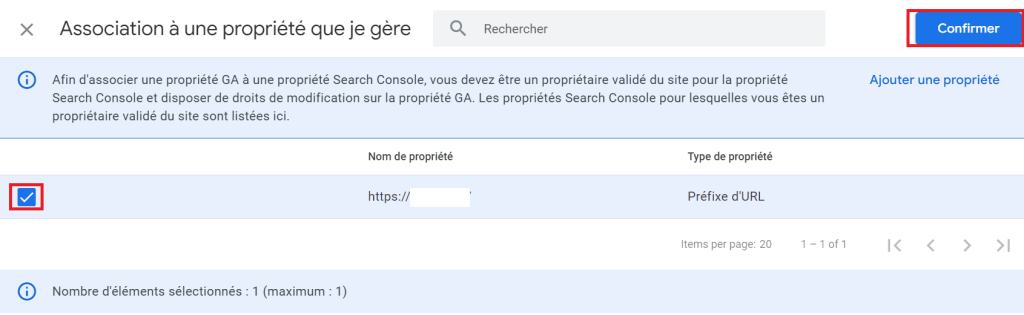
Dans la popup qui s’affiche, cliquez sur « Sélectionnez des comptes », puis cochez votre site et cliquez sur « Confirmer ».
A l’étape 2, sélectionnez le flux web créé dans le point précédent en cliquant 2 fois sur le bouton « Sélectionner ».
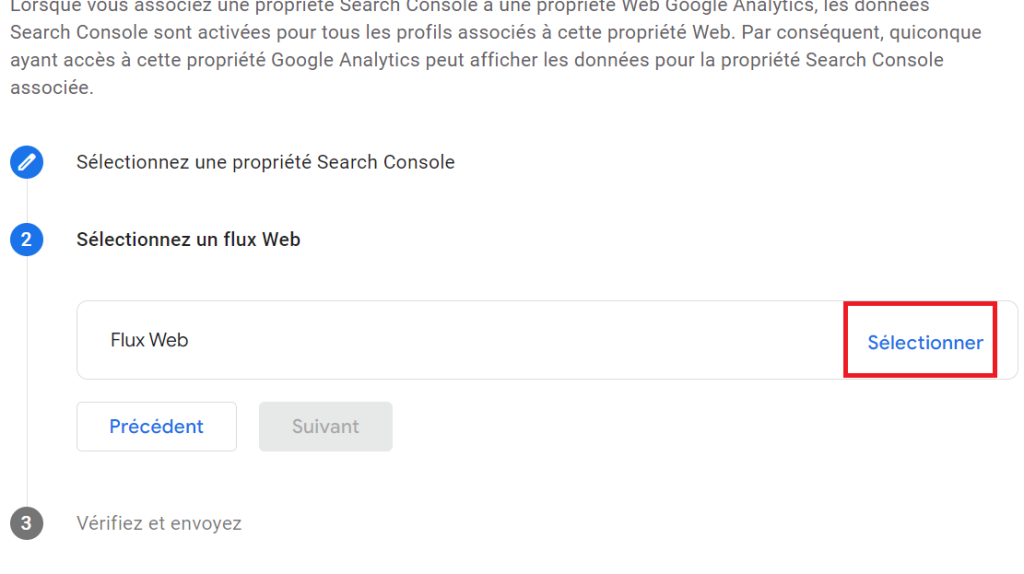
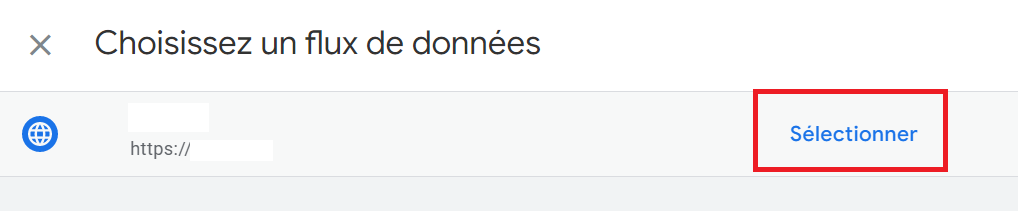
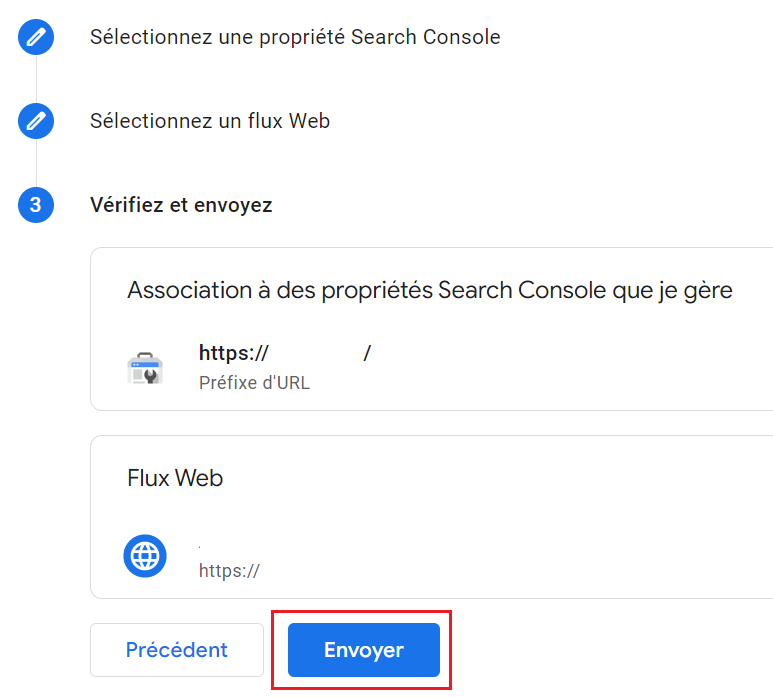
Enfin, validez l’étape 3 et fermez la popup.
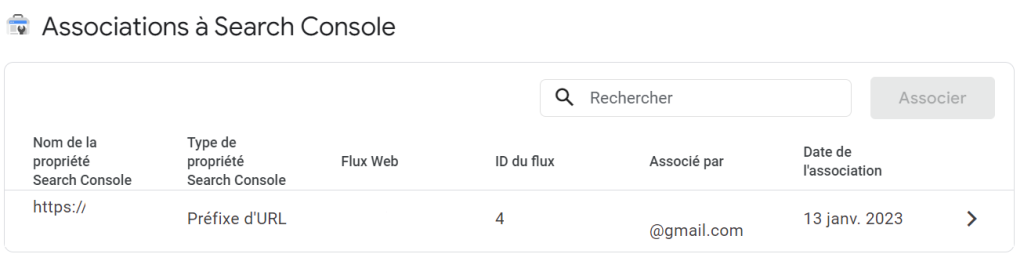
Une fois validé, vous verrez votre propriété Google Analytics associé à la Search Console, comme ci-dessous :
Nous allons maintenant envoyer le site map du site à la Search Console pour qu’elle découvre plus rapidement les liens à analyser. Un site map contient les URL à parcourir pour indiquer aux moteurs de recherche les pages à indexer. Ce processus se fait naturellement dans tous les cas, mais avoir un site map permet de faciliter ce processus.
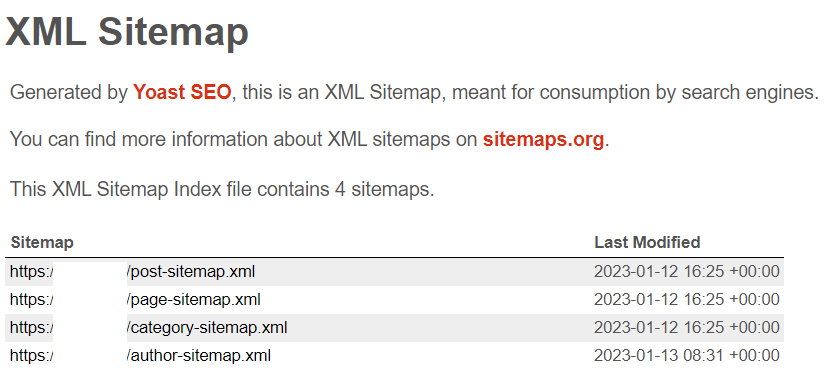
Le plugin Yoast SEO installé précédemment génère automatiquement un fichier sitemap.xml
Si vous tapez l’adresse de votre site internet en ajoutant /sitemap.xml à la fin vous devriez avoir quelque chose comme ceci :
Accéder à la Search Console à cette adresse : https://search.google.com/search-console
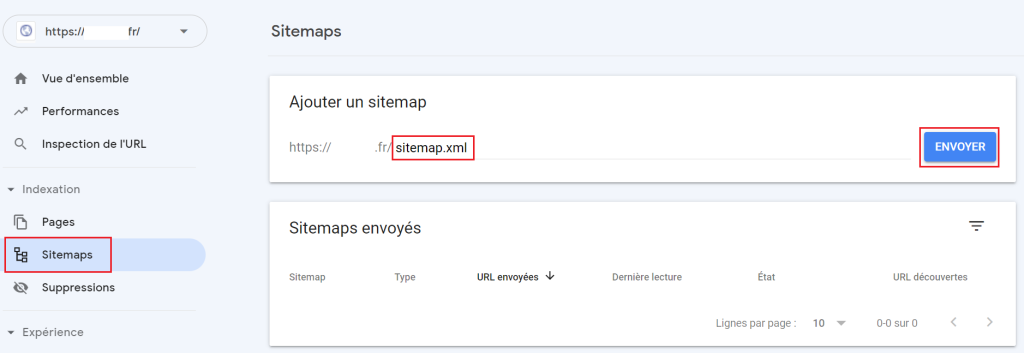
Si une popup de bienvenue s’affiche, vous pouvez la fermer. Allez ensuite dans le menu « Sitemaps », tapez « sitemap.xml » dans le champ texte puis cliquez sur « Envoyer ».
C’est tout pour la Search Console pour le moment. Passons au prochain et dernier outil à configurer.
13. Configurer Bing Webmaster Tools
Nous allons maintenant créer un compte sur l’équivalent de Google Search Console chez Microsoft et son moteur de recherche Bing.
Bien que Google soit le moteur de recherche le plus utilisé en France, il est aussi utile d’avoir les données de Bing pour comparer et faire une meilleure analyse de votre référencement.
Rendez vous à cette adresse : https://www.bing.com/webmasters/about
Cliquez sur “Prise en main” puis connectez-vous avec votre compte Google.

Puisque nous avons déjà configuré Google Search Console (GSC), cliquez sur le bouton “Importer” pour que Bing Webmaster Tools récupère les données depuis GSC.
Ensuite, sélectionnez votre compte Google et autorisez les accès.

Une fois arrivé sur cette page, vérifiez que l’adresse de votre site est correcte et cliquez sur “Importer”
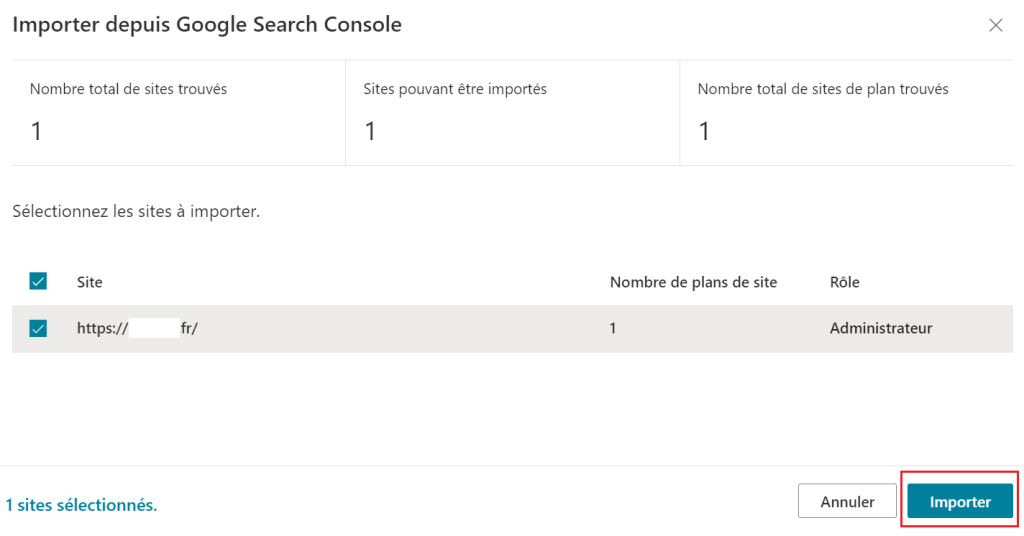
Une fois terminé vous aurez l’écran ci-dessous, cliquez sur “Terminé”

Comme indiqué sur la page d’accueil les données et rapports sont en cours de traitement.
Félicitations, nous en avons terminé avec cette première partie configuration !
La prochaine étape consiste à trouver les meilleurs mots clés pour votre site.